


Moodle güncelleme ve eklenti kurulumu, sisteminizin güvenliğini ve performansını korumak için düzenli güncellemeler hayati önem taşır. Bu rehberde, Moodle çekirdek sürümünü nasıl güncelleyeceğinizi ve sisteme yeni eklentileri (plugins) en güvenli yoldan nasıl dahil edeceğinizi adım adım inceleyeceğiz.
🛡️ Güncelleme Öncesi Altın Kural: Yedekleme
Moodle ekosisteminizi geliştirirken; pedagojik stratejiler için Etkinlik Seçim Kılavuzu ve tasarım standartları için Evrensel Öğrenim Kılavuzu yazılarımızı inceleyerek sisteminizi bir eğitim üssüne dönüştürebilirsiniz.
Herhangi bir güncelleme işlemine başlamadan önce sisteminizi koruma altına almalısınız. Hatalı bir kurulumda geri dönüş yapabilmek için şu üç bileşeni mutlaka yedekleyin:
- Moodle Veritabanı: SQL dökümünü alın.
- Moodle Veri Klasörü (moodledata): Yüklenen tüm dosyaların bulunduğu klasör.
- Moodle Yazılım Klasörü (moodle): Sistemin kurulu olduğu ana dizin.
Ortam Kontrolü (Environment)
Yeni bir eklenti veya sürüm yüklemeden önce Site Yönetimi > Sunucu > Ortam sayfasını kontrol edin. PHP sürümünüzün veya veritabanı limitlerinizin yeni eklentiyle uyumlu olduğundan emin olun.
Eklentilerin Güncellenmesi
Moodle sürümünüzü yükseltmek, yeni özelliklere erişmenizi ve güvenlik açıklarını kapatmanızı sağlar.
- Bakım Modunu Etkinleştirin
- Güncelleme sırasında kullanıcıların veri kaybı yaşamaması için sistemi Site Yönetimi > Sunucu > Bakım Modu üzerinden kapatın.
- Yeni Sürüm Dosyalarını Hazırlayın
- Moodle’ın resmi web sitesinden en güncel kararlı sürümü indirin. Eski yazılım dosyalarınızın üzerine yenilerini kopyalayın (ancak
config.phpdosyanızı ve varsa özel eklentilerinizi koruduğunuzdan emin olun).
- Moodle’ın resmi web sitesinden en güncel kararlı sürümü indirin. Eski yazılım dosyalarınızın üzerine yenilerini kopyalayın (ancak
- Veritabanı Yükseltmesini Başlatın
- Dosyaları kopyaladıktan sonra tarayıcınızdan Moodle sitenize giriş yapın. Sistem otomatik olarak bir güncelleme olduğunu algılayacak ve sizi veritabanı yükseltme ekranına yönlendirecektir. Ekrandaki adımları takip ederek işlemi tamamlayın.

Şekil 1 Standart 530 etkinliği sonradan eklenen 116 ilave etkinlikle birlikte kurulmuş bir moodle sitesi, Kaynak:acikmektep.com.tr
Moodle bu eklentilerin sayısı aşağıda da de görüleceği üzere 1746 sayısına ulaşıyor ve geliştirme aşamasında olan 983 eklenti daha mevcut. Tabii bu eklentilerin tümünü kurmaz zorunda değilsiniz nihayetinde bu güne kadar bu eklentiler toplamda 500 bin civarında indirilmiş, moodle geliştikçe bu eklentilerin bir kısmı da gelişimini sürdürürken bir kısmı bir süre sonra modül ve eklentilerin sahiplerince gelişimi durdurulmaktadır.

Şekil 2Moodle’daki Mevcut eklenti sayıları, moodle.org/plugins
Bu durum Moodle site yöneticileri için her güncellemede bütün eklentilerini gözden geçirmelerini yeni sürüme uygun olanların güncellenmesini, uygun olmayanların ise siteden kaldırma işlemine tabi tutulmasını sonucunu getirmektedir.
1.1. Moodle Güncellemesi
Moodle sitenizi komut satırından barındırma firmanızın panel güncellemesi mevcut ise oradan, veya ftp üzerinden güncellemeniz mümkün

Şekil 3 Moodle sistem gereklilikleri, Kaynak e-mektep.org sitesi
1.2 Eklenti Güncelleme
Moodle’a yeni bir özellik (Etkinlik, Blok veya Tema) eklemek için iki güvenli yol vardır:

Şekil 4 Güncelleme ekranı
1.2.1 Harici Güncelleme
Moodle Org sitesinden veya 3 parti satın aldğınız yükleme pakatelerini açtıktan sonara ftp üzerinden ilgili dizine kopyalayabilirsiniz. Zorunda kalmadıkça bu yöntemi denememenizi öneririzi.

Şekil 5 Modle eklentilerine karşılık gelen klasörler
Elinizdeki mevcut paketleri moodle dizinizin ilgili klasörüne yükleyebilirisiniz

Şekil 6 Eklentiler ve bulundukları dizinler
1.2.2.Moodle İçerisinden Güncelleme
Moodle ikinci ve güvenelir olan yükleme moodle’un kedi yükleme seçeneğini kullanmaktarı. Eklentilerden eklenti yükle dediğinizde size iki seçenekden birini seçmenizi isteyecektir.
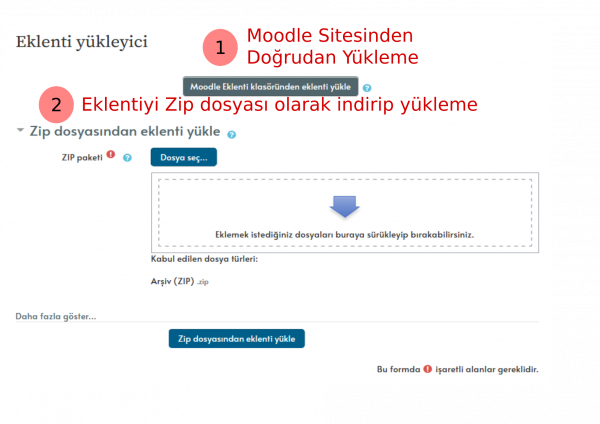
Şekil 7 Moodle içerisinden eklenti yükleme
1.2.2.1. Moodle Eklenti Dizini Üzerinden Yükleme

Şekil 8 Moodle eklenti güncleleme ekranı

Şekil 9 Güncelleme uyumluluk kontrol
1.2.2.1 Manuel Kurulum (ZIP Yükleme)
Eğer eklentiyi bilgisayarınıza indirdiyseniz, admin panelindeki sürükle-bırak alanını kullanabilirsiniz. Bu yöntemi çoğunlukla güncel sürümü yayınlanmamış eklentileri kurarken deneyebilirsiniz.
Kritik Uyarı: Eklentiyi yükledikten sonra Moodle dosya izinlerini (permissions) kontrol eder. Eğer “Yazılamaz” hatası alıyorsanız, sunucu üzerinden eklenti klasörüne (örneğin /mod/ veya /theme/) yazma izni vermeniz gerekir.
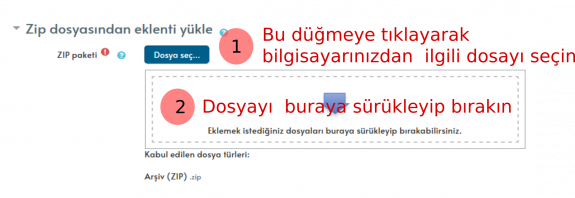
Şekil 10 Zip dosyasından eklenti yükleme
2.Yeni Eklenti Kurulması
2.1. Harici Yüklem (FTP)

Şekil 11 Ftp programı ve Moodle Kodlarını kurulu olduğu bir sistem
2.2. Moodle İçerisinden Kurulum
Moodle ikinci ve güvelenir olan yükleme kedi yükleme seçeneğini kullanmaktır. Eklentilerden eklenti yükle dediğinizde size iki seçenekden birini seçmenizi isteyecektir.

Şekil 12 Kurulum türü seçme
2.2.1. Moodle Eklenti Klasörü Üzerinden Yükleme

Şekil 13 Sitenin yönlendirdiği eklenti sayfaı
Yaptığınız bu seçimle moodle sizi moodle plugin sayfasına yönlendirecektir. Buradan ihtiyacaınız olan ekelneti, tema ve vb. seçebilirisiniz. Seçim yaptığnızda size yeni bir penecere açacaktır.

Şekil 14 Eklenti penceresi
Bu pencerede eklenti sizin sürümünüz ile uyumlu ise install naw seçeneği aktif olacaktır. Eğer aktif değilsi eklenti Moodle’un güncel sürümü ile uyumluluğu onaylanmamış veya henüz güncellenmemiştir. Bu durumda ikinci seçeneği kullunarak eklentiyi bilgisayarınıza indirip kurmanız gerekecektir.
İnstall now seçeneneğini işaretledikten sonra listedeki sitelerden hangisine kurulum yapacaksanız onu seçmeniz gerekecektir. Seçiminizi yaptıktan sonra moodle kontrolleri gerçekletirdikten sonra kuruluma geçecektir.
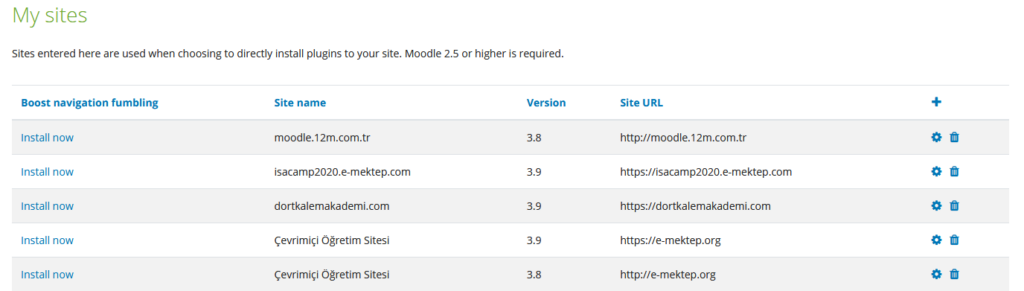
Şekil 15 Site seçim sayafası
2.2.2. Zip dosyasından eklenti yükleme
Eğer eklentiyi bilgisayarınıza indirdiyseniz, admin panelindeki sürükle-bırak alanını kullanabilirsiniz. Bu yöntemi çoğunlukla güncel sürümü yayınlanmamış eklentileri kurarken deneyebilirsiniz.
Kritik Uyarı: Eklentiyi yükledikten sonra Moodle dosya izinlerini (permissions) kontrol eder. Eğer “Yazılamaz” hatası alıyorsanız, sunucu üzerinden eklenti klasörüne (örneğin /mod/ veya /theme/) yazma izni vermeniz gerekir.
Şekil 16. İnirdiğiniz dosyayı yükleme
Burada şuna dikkat etmeniz gerekir eğer çok ihtaycınız yoksa bu tür eklentiler her ne kada Moodle kurulumda bir kontrol gerçekleştirse de sistem sağlıklı çalışmayabilir, sürümü sizin kullandığınız sürümden çok eskiyse ör. siz 5.0 kullanırken eklenti 4.0 onayı almışsa yükleseniz bile tam sağlıklı çalışmayacaktır.
2.2.3. Moodle Eklenti Sayfasından Kurulum
Moodle anasayfasından eklentileri sayfasından da ihtiyacınız olan eklentileri doğrudan kurabilirisiniz. Eklentiyi seçtikten sonra bölüm 2.21 de anlattığımız yolu takip etmeniz gerekecektir.

Şekil 17 Moodle eklenti ana sayfası
Burada hem moodle.org sitesini hemde kendi sitesinize giriş yapmanız gerekecektir. Aksi halde otamatik kurulum gerçekleşmz sadece dosyalı indirip kendinizin kurması gerekir
Güncelleme ve Kurulum Sonrası Kontroller
|
İşlem |
Kontrol Noktası |
Durum |
|---|---|---|
|
Sürüm Kontrolü |
Site Yönetimi > Bildirimler |
Güncel |
|
Eklenti Durumu |
Site Yönetimi > Eklentiler > Eklentilere Genel Bakış |
Sorunsuz |
|
Sistem Günlüğü |
Site Yönetimi > Raporlar > Günlükler |
Hata Yok |
|
Bakım Modu |
Site Yönetimi > Sunucu > Bakım Modu |
Kapalı |
Sıkça sorulan Sorular
🛠️ Moodle LMS: Teknik ve Stratejik Bilgi Künyesi
1 Moodle Uzmanlık Serisi
2 Akademik Kaynakça
Moodle Rehberi (BÜ)
Yazar: Zeki Tuman. Boğaziçi Üniversitesi platformları için hazırlanan temel Moodle uygulama rehberi.
H5P Rehberi (BÜ)
Yazar: Zeki Tuman. İnteraktif içerik geliştirme ve pedagojik uygulama standartları.
ÖYS Seçimi Kılavuzu
Çeviri: Zeki Tuman. LMS seçim süreçleri ve stratejik karar verme başvuru kaynağı.
Moodle.org – Resmi Kaynak
Moodle küresel topluluğu tarafından sağlanan resmi dökümantasyon ve teknik standartlar.
Atıf: Bu çalışma; Zeki Tuman tarafından kaleme alınan akademik rehberler ve çevirisi yapılan ÖYS Seçim Kılavuzu referans alınarak 2025 yılında derlenmiştir.


